 Informatik NIGE
Appearance
Einstieg - Kennenlernen von Scratch
 Hier werdet ihr einmal das Projekt Scratch kennenlernen. Scratch gibt es einmal als Plattform im Internet auf Scratch.mit.edu oder als App im AppStore.
Welche Variante ihr zu Hause nutzt ist euch überlassen. Im Unterricht werden wir mit den Desktop PCs arbeiten, auf denen das Programm teilweise installiert ist. Für alle bietet es sich an, auf der Internetseite zu arbeiten und sich hier ein kostenloses Konto zu erstellen.
ACHTUNG:
Wenn ihr euch auf der Internetseite ein Konto erstellt, achtet darauf, dass ihr euch das Passwort gut merkt und eine E-Mail Adresse (bspw. vorname.nachname@nige.de ) nutzt, auf die ihr Zugriff habt! Nur ihr könnt euer Passwort zurücksetzen!
Die Oberfläche von Scratch 3.0 (App || Website)
Die Oberfläche von Scratch ist sehr intuitiv zu bedienen, weswegen hier nur ein kleiner Überblick gegeben wird.
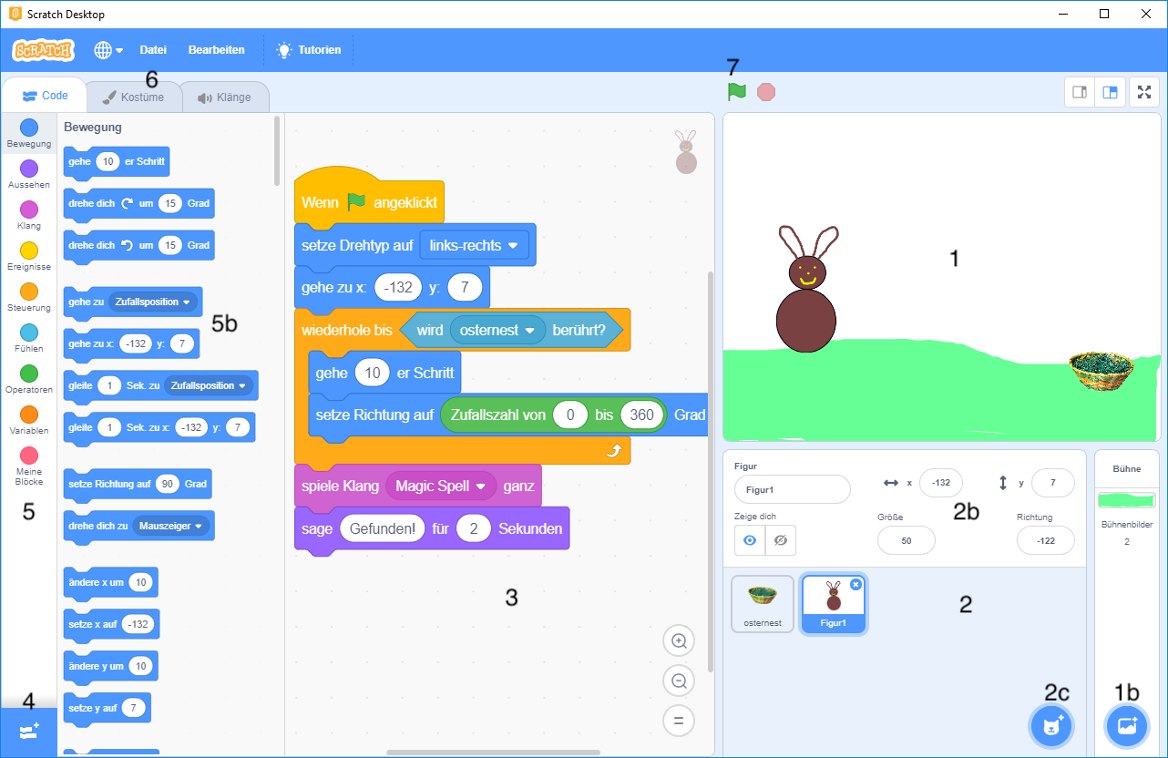
Screenshot von Scratch, das Bild ist unter lizensiert: Scratch wurde entwickelt von der Lifelong Kindergarten Group, MIT Media Lab. http://scratch.mit.edu
Erklärungen zur Oberfläche
- Die spätere Oberfläche des Programms ist oben rechts als Vorschau zu sehen. Man spricht in Scratch von der Bühne. In diesem Vorschaufenster kann das Programm auch getestet werden. Neue Hintergrundbilder können mit dem Icon 1b unten rechts erstellt werden.
- Hier werden die im aktuellen Projekt vorhandenen Objekte aufgelistet. Das aktuell ausgewählte Objekt erscheint blau markiert. Hierzu werden unter 2b ausgewählte Eigenschaften wie der Name des Objektes, seine x- und y-Position auf der Bühne, aktuelle Richtung, Größe und Sichtbarkeit aufgelistet. Neue Objekte können unter 2c hinzugefügt werden. Insbesondere wenn man mit sehr vielen Objekten arbeitet kann es hilfreich sein, diesen jeweils aussagekräftige Namen zu geben. Durch einen Rechtsklick auf ein Objekt kann dieses dupliziert oder exportiert werden. Dabei werden auch die Skripte und sonstigen Eigenschaften des Objektes kopiert.
- Jedes Objekt kann individuell mithilfe von Skripten gesteuert (programmiert) werden. Hier erscheint das Skript des aktuell ausgewählten Objektes. Scratch ist sehr intuitiv: Schauen Sie sich das Programm an und überlegen Sie, was der Hase machen wird. Klickt man mit der rechten Maustaste auf die freie Fläche, so wird ein Menü angezeigt, in dem man beispielsweise auswählen kann, dass ein Kommentar hinzugefügt wird. Solche Kommentare können hilfreich sein, um eigene Überlegungen beim Entwurf des Skriptes zu dokumentieren.
- Hier können mögliche Erweiterungen gewählt werden. Zur Wahl stehen z.B. Kategorien zur Video-Erfassung, Sprachausgaben, Übersetzungstools oder Erweiterungen, die eine Interaktion mit der Umwelt erlauben wie beispielsweise Lego-Sensoren und Aktoren.
- Die Programmier-Blöcke sind in neun Kategorien eingeteilt: Bewegung, Aussehen, Klang, Ereignisse, Steuerung, Fühlen, Operatoren, Variablen, Meine Blöcke. Jede Kategorie ist durch eine Farbe gekennzeichnet. Wie die Blöcke aneinandergereiht und verschachtelt werden können wird zusätzlich ähnlich wie bei einem Puzzle mithilfe von Formen angezeigt. Die Blöcke der aktuell ausgewählten Kategorie werden in 5b angezeigt. Sie können per drag&drop in ein Skript eingebaut werden.
- Jedes Objekt kann verschiedene Kostüme „anziehen“, d.h. besitzt verschiedene Darstellungsarten. Damit können z.B. auch Bewegungen simuliert werden, indem beispielsweise nur Beinstellungen von Figuren variiert werden. Analog können jedem Objekt auch verschiedene Klänge zugeordnet werden. Im Unterricht kommen Klänge eher seltener zum Einsatz, es sei denn es stehen Kopfhörer zur Verfügung.
- Mit dem roten Punkt wird ein Programm gestoppt. Mit der grünen Fahne startet man häufig das Programm.
Dieses Werk ist lizenziert unter einer Creative Commons Namensnennung - Nicht kommerziell - Keine Bearbeitungen 4.0 International Lizenz. Alle Abbildungen von Scratch-Blöcken und -Objekten sind lizensiert unter einer Creative Commons Namensnennung - Weitergabe unter gleichen Bedingungen 4.0 International Lizenz. Scratch wurde entwickelt von der Lifelong Kindergarten Group, MIT Media Lab, http://scratch.mit.edu